随着移动办公与智能设备互联需求的增长,使用手机远程控制电脑已成为许多用户的常见需求。无论是为了在外出时访问家中电脑的文件,还是在紧急情况下处理工作事务,掌握这一技能都极具实用价值。
一、手机控制电脑的基本原理与准备
远程控制的核心是通过网络协议(如VNC、RDP等)在手机和电脑之间建立连接,将电脑的屏幕画面传输到手机,并将手机的操作指令(如点击、滑动、键盘输入)传回电脑执行。在开始前,需确保以下几点:
- 网络环境:手机和电脑需处于同一局域网,或通过互联网连接(需公网IP或借助中转服务器)。
- 软件安装:在电脑端和手机端安装对应的远程控制软件。
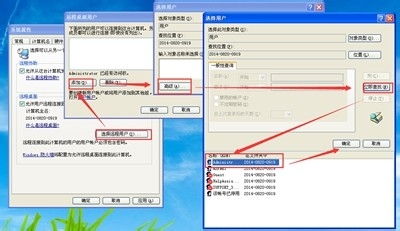
- 权限设置:电脑端需开启远程访问权限,并设置安全密码,防止未授权访问。
二、主流手机控制电脑软件推荐
以下为几款功能全面、稳定性高的软件,适用于不同操作系统(如Windows、macOS、Linux)与手机系统(iOS、Android):
- TeamViewer
- 特点:全球知名远程控制工具,支持跨平台操作,界面友好,安全性高(采用端到端加密)。
- 适用场景:个人免费使用,适合临时远程协助或文件传输;企业版提供高级功能。
- 使用方法:在电脑和手机安装后,通过设备ID和密码即可连接。
- AnyDesk
- 特点:轻量级软件,连接速度快,延迟低,支持声音传输和文件管理。
- 适用场景:对速度要求高的用户,如远程设计或游戏串流(需高带宽)。
- 注意:免费版功能受限,高级功能需付费。
- 微软远程桌面(Microsoft Remote Desktop)
- 特点:官方工具,专为Windows系统优化,兼容性好,支持多显示器。
- 适用场景:Windows用户远程办公,尤其是企业环境(需配置网络权限)。
- 限制:仅支持Windows系统,手机端需安装对应APP。
- 向日葵远程控制
- 特点:国产软件,功能全面(含远程开机、摄像头监控等),操作简单。
- 适用场景:个人及中小企业用户,适合国内网络环境。
- 优势:提供硬件设备(开机棒),实现远程唤醒电脑。
- Chrome Remote Desktop
- 特点:基于Chrome浏览器,无需安装额外软件,通过Google账号同步。
- 适用场景:临时或轻量级远程控制,适合Chrome忠实用户。
- 缺点:功能较基础,依赖网络稳定性。
三、如何选择适合的软件?
选择时需综合考虑以下因素:
- 系统兼容性:确保软件支持你的电脑和手机系统。
- 网络要求:若需跨网控制,优先选有中转服务的软件(如TeamViewer)。
- 安全需求:涉及敏感操作时,应选加密严格的软件(如AnyDesk或付费版)。
- 功能需求:根据是否需要文件传输、声音同步或游戏支持来筛选。
- 成本:个人用户可选免费版,企业用户可评估付费功能。
四、使用注意事项
- 安全第一:设置强密码并定期更换,避免使用公共Wi-Fi进行远程控制。
- 网络优化:尽量使用5GHz Wi-Fi或有线网络,以减少延迟。
- 权限管理:远程结束后及时断开连接,电脑端可设置访问时间限制。
- 法律合规:仅用于合法用途,未经授权控制他人设备属违法行为。
###
手机控制电脑的技术已趋于成熟,软件选择多样。对于普通用户,可先从免费工具(如向日葵或TeamViewer)入手;若追求极致体验,可尝试付费方案。合理利用这一功能,能显著提升工作效率与生活便利性。