在Word文档的日常编辑与排版中,掌握一些核心功能可以显著提升工作效率与文档的专业性。本文将重点介绍“合并字符”与“双行合一”这两个实用技巧,并简要探讨支持这些功能顺畅运行的软硬件环境。
一、 核心技巧详解
- 合并字符
- 功能定位:此功能主要用于将选中的少量文字(通常不超过6个字符)压缩组合成一行,上下排列,形成一个紧凑的整体。它非常适合制作特殊标题、化学式(如H₂O,但需注意Word有专门的上/下标功能更常用)、或需要特殊视觉效果的简短词组。
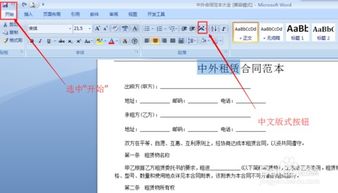
- 操作路径:选中目标文字 → 点击【开始】选项卡 → 在【段落】分组中找到并点击【中文版式】按钮(图标通常为“A”带双向箭头)→ 在下拉菜单中选择【合并字符】→ 在弹出的对话框中设置字体和字号后确认。
- 应用场景:制作信封上的“收”、“发”标记,创建个性化的文档页眉小标题,或任何需要将两三个字垂直排列以节省横向空间的情况。
- 双行合一
- 功能定位:此功能用于将一段文字(字数较多)在单行高度内显示为两行,这两行内容左右并排,作为一个整体与上下文对齐。它常见于公文、信函的标题或落款处,用于并列显示两个机构名称、两位责任人等。
- 操作路径:选中需要合并为双行的文字 → 同样点击【开始】→【中文版式】→ 选择【双行合一】→ 在对话框中可以预览效果,并可选择是否带括号,确认即可。
- 应用场景:政府或企业联合发文标题中的两个单位名称并列(例如“XX部 XX局 联合通知”中的前两部分),合同文档中甲乙双方的并列信息等。
二、 技巧对比与选用建议
* 合并字符:侧重于“压缩”与“垂直排列”,处理对象是极短的文本串,形成的是一个字符单元。
* 双行合一:侧重于“在同一行空间内平行显示两行文本”,处理对象可以是较长的短语,形成的是一行内的特殊段落格式。
根据排版的具体需求——是需要创造紧凑的竖向组合,还是需要清晰的横向并列——来选择相应的功能。
三、 支持的软件与硬件环境
- 软件要求:
- 核心软件:上述功能在主流版本的Microsoft Word中均提供,包括Office 2010及之后的版本(如2013, 2016, 2019, 2021, 365)。在WPS Office等兼容办公软件中,通常也能在类似菜单位置找到同名或类似功能。
- 系统兼容性:Windows 和 macOS 系统上的Word均支持。确保Office套件已正确安装并更新至最新状态,可以获得最稳定的体验。
- 硬件及辅助设备建议:
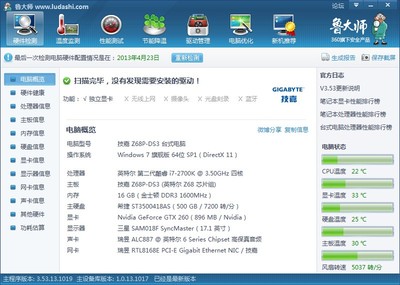
- 基础硬件:对电脑配置无特殊要求,任何能流畅运行相应版本Office的计算机均可。建议配备分辨率较高的显示器(如1920x1080或更高),以便更清晰地查看和调整复杂的文本格式细节。
- 输入设备:一块灵敏的鼠标或触控板对于精准选中文本、点击多层菜单至关重要。对于需要大量排版工作的用户,使用带有多功能按键的鼠标可以自定义快捷键,进一步提升操作速度。
- 辅助工具:熟练使用键盘快捷键(如Ctrl+C/V)与Word内置的“导航窗格”相结合,可以快速定位文档位置,配合进行格式调整,是提升整体编辑效率的“软性辅助设备”。
掌握“合并字符”与“双行合一”,能让你的Word文档在应对特定排版需求时更加得心应手。结合稳定、合适的软硬件环境,你的文档处理工作必将事半功倍。